Excel График: Создание эффективных графиков для Персонала
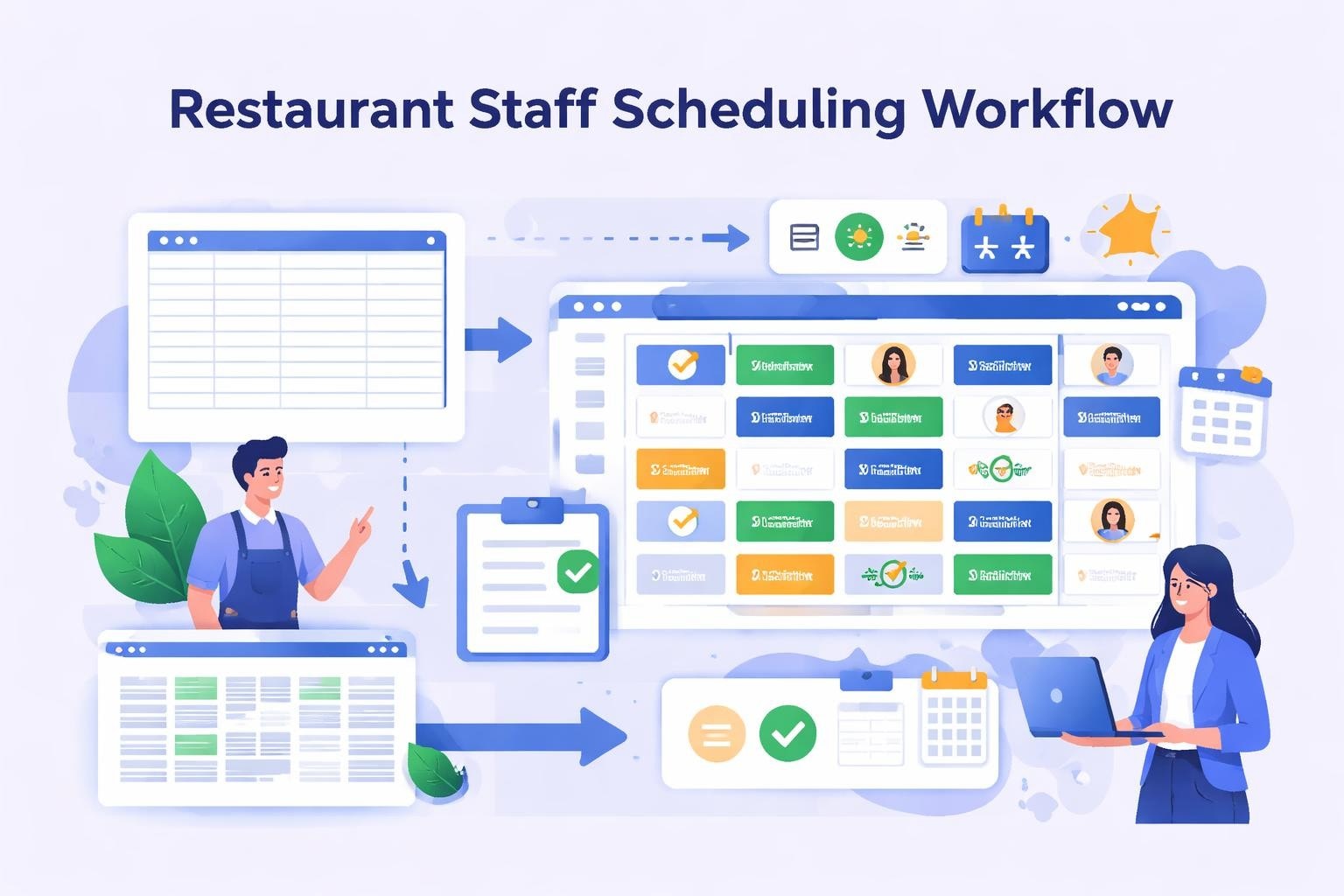
Узнайте, как создать график в Excel для вашего ресторана или сервисного бизнеса. Откройте для себя шаблоны, лучшие практики и советы для более эффективного планирования рабочей силы.
Управление графиками Персонала в ресторанах, кафе и сервисных предприятиях требует тщательного планирования и Организации. Многие Менеджеры используют Microsoft Excel в качестве первого инструмента для Планирования, потому что он знаком, доступен и не требует дополнительных вложений в Программное обеспечение. Создание графика в Excel может стать эффективной отправной точкой для небольших команд, предлагая гибкость и настройку, с которой бумажные системы просто не могут сравниться. Однако понимание как возможностей, так и ограничений Планирования на основе таблиц необходимо для принятия обоснованных решений по вашей стратегии Управления персоналом.
Понимание основ создания графика в Excel
Построение эффективного графика в Excel начинается с понимания потребностей вашего бизнеса и требований к Персоналу. Основа заключается в создании структуры сетки, в которой даты или дни занимают одну ось, а имена или должности Сотрудников заполняют другую. Эта простая структура позволяет Менеджерам назначать Смены, отслеживать часы и визуализировать Покрытие в разных временных периодах.
Большинство Менеджеров ресторанов и кафе начинают с Недельных графиков, поскольку схемы Персонала индустрии услуг обычно следуют предсказуемым недельным циклам. Ваш график в Excel должен включать важную информацию, такую как имена Сотрудников, время Смен, должности и общее количество отработанных часов. Дополнительные столбцы могут отслеживать особые навыки, сертификаты или Заметки о Доступности.
Выбор подходящего шаблона графика
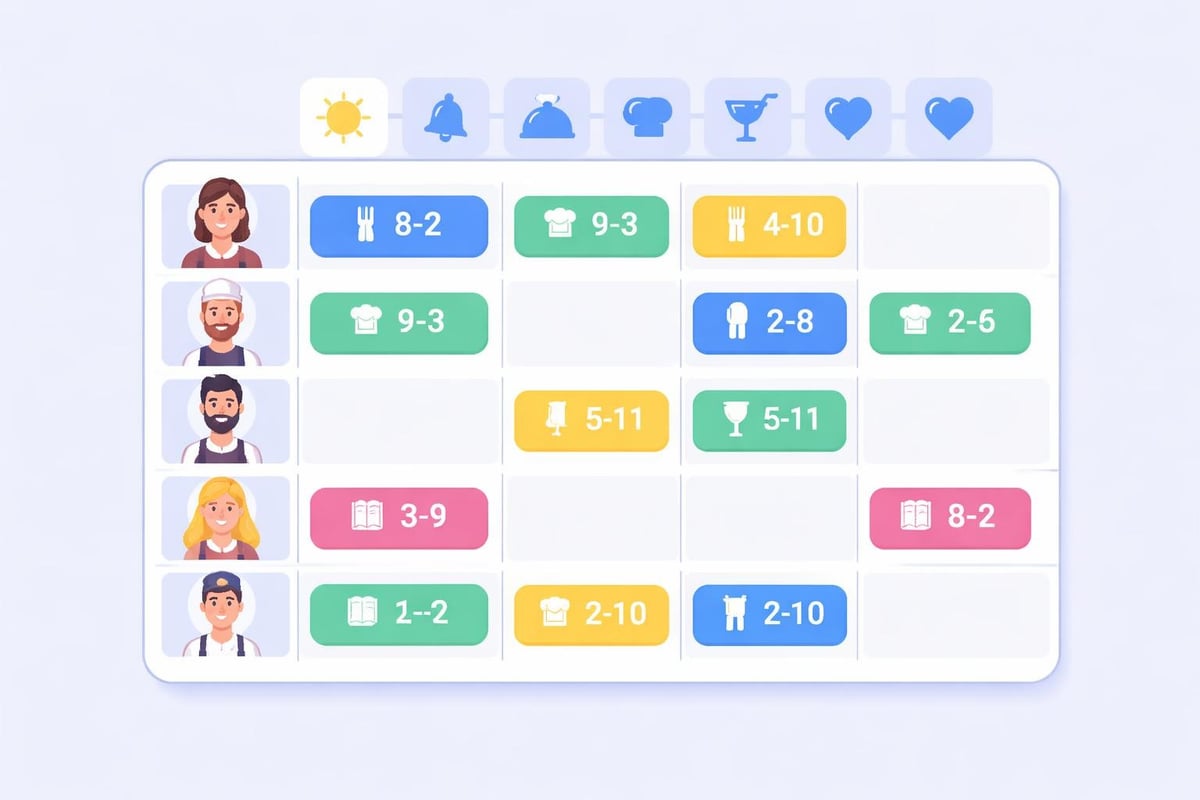
Microsoft предлагает множество шаблонов графиков, которые предоставляют предварительно отформатированные структуры для различных нужд Планирования. Эти шаблоны экономят время, исключая необходимость создавать форматирование с нуля. Однако графики для индустрии услуг часто требуют настройки для учета множественных Смен, различных должностей и сложных требований к Персоналу.
При выборе или создании вашего шаблона графика в Excel обратите внимание на следующие критически важные элементы:
Различение Смен для завтрака, обеда, ужина и позднего обслуживания
Отслеживание должностей для обеспечения достаточного Покрытия для официантов, поваров, барменов и хостов
Матрица навыков для определения, кто может работать на каких станциях
Индикаторы Доступности, показывающие запрашиваемое время Отпуска или предпочтения в Планировании
Расчет Затрат на персонал для сохранения в пределах бюджетных ограничений
Правильная структура шаблона зависит от размера и сложности вашей операции. Небольшое кафе с десятью Сотрудниками имеет другие нужды, чем полноценный Ресторан, управляющий пятьдесятю Персоналами в нескольких Сменах.
Создание вашего первого графика в Excel
Создание рабочего графика в Excel следует систематическому процессу, который обеспечивает точность и полноту. Начните с открытия новой книги и установления вашего временного диапазона. Большинство Менеджеров считают Недельные просмотры самыми практичными, хотя двухнедельные графики помогают Сотрудникам планировать более заранее.
Пошаговое построение графика
Начните с форматирования электронной таблицы с четкими заголовками и логической организацией. Верхняя строка должна содержать дни недели или конкретные даты. Крайний левый столбец перечисляет имена Сотрудников, предпочтительно организованных по должностям или Отделам. Эта структура создает сетку, где каждая ячейка представляет назначение конкретного Сотрудника на определенный день.
Настройте заголовки дат с помощью надлежащего форматирования, чтобы четко отображать дни и даты
Перечислите всех Сотрудников, организованных по Роли или в алфавитном порядке для удобного доступа
Определите коды Смен, используя сокращения, такие как «АМ» для утренней или «РМ» для вечерней
Введите назначения смен для каждого Сотрудника на их Запланированные дни
Добавьте формулы для расчета общего количества часов за неделю для каждого Сотрудника
Включите раздел резюме, показывающий общее количество часов Покрытия по должностям
Ваш график в Excel становится более мощным, если вы включаете формулы, которые автоматически рассчитывают итоги. Используйте функции SUM для отслеживания индивидуальных часов каждого Сотрудника и функции COUNT, чтобы проверить достаточность Покрытия смены. Условное форматирование может выделить ситуации недостачи Персонала или проблемы со Сверхурочными.
Функция | Назначение | Пример формулы |
|---|---|---|
SUM | Рассчитать еженедельные часы | =SUM(B2:H2) |
COUNT | Проверить Покрытие смены | =COUNT(B2:B20) |
IF | Указать на Сверхурочные ситуации | =IF(I2>40,"OT","") |
VLOOKUP | Подтянуть ставки заработной платы | =VLOOKUP(A2,Rates,2,FALSE) |
Расширенные методы создания графика в Excel
После того, как вы освоили основные создания графика в Excel, расширенные методы могут значительно повысить эффективность и точность. Условное форматирование преобразует ваш график в визуальный инструмент Управления, который быстро выявляет проблемы. Кодирование цветов разных должностей, выделение Конфликтов в графике или индикация потенциальных проблем со Сверхурочными делает информацию мгновенно доступной.
Оптимизация Покрытия и Затрат
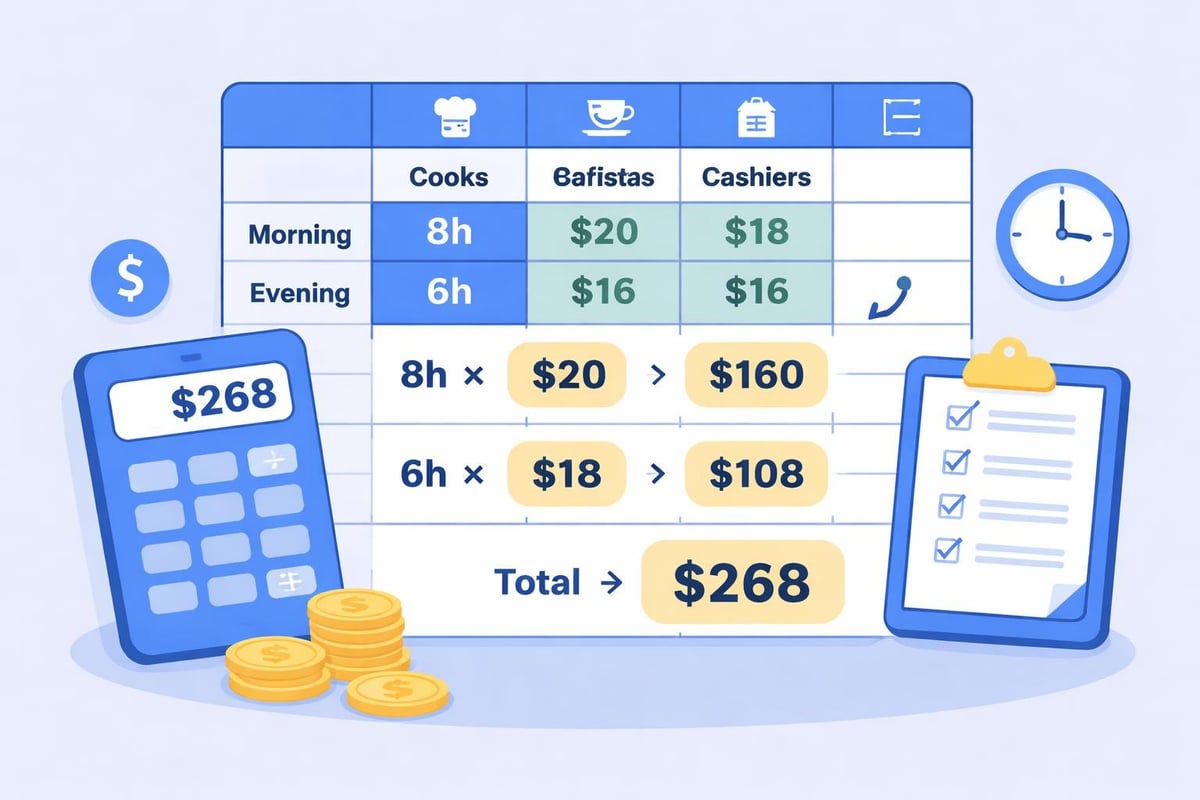
Понимание Затрат на персонал для ресторанов имеет решающее значение при построении графиков. Ваш график в Excel может включать отслеживание затрат на Персонал, добавляя ставки заработной платы Сотрудников и рассчитывая предполагаемые затраты на каждую Смену и день. Эта финансовая видимость помогает Менеджерам балансировать адекватное Покрытие с ограничениями бюджета.
Создание формул, которые умножают Запланированные часы на почасовые ставки, предоставляет актуальные финансовые прогнозы. Расширенные графики могут включать отдельные расчеты для обычного рабочего времени и Сверхурочных, автоматически применяя соответствующие множители. Некоторые Менеджеры даже вводят показатели производительности, сравнивая прогнозы продаж с запланированными рабочими часами Персонала.
Инструмент Solver в Excel предлагает мощные возможности оптимизации для создания графиков, которые минимизируют Затраты, удовлетворяя требования Покрытия. Этот надстройка анализирует ограничения, такие как минимальные уровни Персонала, максимальные часы на Сотрудника и ограничения по Доступности для генерации оптимальных графиков. Хотя мощный, Solver требует понимания принципов оптимизации и тщательного определения ограничений.
Управление Доступностью и Запросами на Отпуск
Эффективный график в Excel должен учитывать Доступность сотрудников и Запросы на Отпуск. Создайте отдельный лист, отслеживающий ограничения Доступности, затем ссылайтесь на эти данные при создании графиков. Простые формулы VLOOKUP могут проверить, доступен ли Сотрудник, прежде чем назначать Смены, предотвращая Конфликты в графике.
Запросы на Отпуск требуют систематического отслеживания для обеспечения справедливости и адекватного Покрытия. Многие Менеджеры поддерживают отдельную вкладку, содержащую утвержденные Запросы на Отпуск по Сотрудникам и датам, используя условное форматирование для выделения запрашиваемых дней на основном графике. Эта видимость предотвращает случайные назначения во время утвержденных отсутствий.
Общие проблемы с Планированием в Excel
Хотя график в Excel предоставляет гибкость и бесплатное внедрение, несколько проблем возникают по мере роста бизнеса или увеличения сложности Планирования. Понимание этих ограничений помогает Менеджерам принимать обоснованные решения о том, когда улучшить свой подход к Планированию.
Проблемы с управлением версиями и сотрудничеством
Один из значительных вызовов связан с управлением версиями, когда несколько Менеджеров участвуют в создании графика. Вложения электронной почты создают путаницу о том, какой файл содержит актуальную информацию. Сотрудники, проверяющие разные версии, могут видеть конфликтующие задания Смен, что приводит к Неявкам или избыточным назначениям.
Решения, такие как OneDrive или SharePoint, частично решают эту проблему, предоставляя доступ к одной файлу нескольким пользователям. Однако одновременное редактирование может повредить данные или перезаписать изменения. Эти проблемы с сотрудничеством усугубляются по мере увеличения команд или многофакторных операций.
Путаница с версиями из-за нескольких копий файлов, циркулирующих по почте
Конфликты одновременного редактирования, когда несколько Менеджеров обновляют графики
Ограниченные правила доступа, создающие сложности с ограничением разрешений на редактирование
Отсутствие автоматических резервных копий, создающее риск потери данных из-за случайных удалений
Сложный мобильный доступ, поскольку файлы Excel плохо отображаются на телефонах
Ошибки в расчетах и поломки формул
Графики в Excel в значительной степени зависят от формул для подсчета часов, расчетов Затрат и проверки Покрытия. Эти формулы легко ломаются, когда пользователи вставляют строки, удаляют столбцы или изменяют структуру таблиц. Поломанные формулы приводят к неверным расчетам часов, что может вызвать ошибки в платежной ведомости или нарушения норм.
Ручной ввод данных добавляет дополнительные риски ошибок. Неправильно введенное время Смены или случайно очищенная ячейка могут вызвать домино-эффект в зависимых расчетах. В отличие от специализированного программного обеспечения для Планирования, Excel предоставляет минимальную проверку ошибок или проверку логики Планирования.
Лучшие практики в управлении графиками в Excel
Внедрение лучших практик для управления графиками сотрудников максимизирует эффективность вашего графика в Excel, минимизируя общие ошибки. Последовательность в форматировании, обозначениях и процедурах обновления создает надежность и уменьшает ошибки.
Стандартизация и документация
Разрабатывайте четкие стандарты того, как информация должна отображаться в вашем графике в Excel. Используйте согласованные сокращения для Смен, стандартизированные форматы дат и единообразные цветовые схемы. Документируйте эти стандарты на отдельной рабочей странице, чтобы каждый, кто имеет доступ к графику, понимал принятые соглашения.
Создайте основной шаблон, который включает все формулы, форматирование и структуру. Каждый новый период Планирования начинается с копирования этого шаблона, а не модификации существующих графиков. Этот подход предотвращает деградацию формул и поддерживает согласованность по всем неделям или месяцам.
Лучшая практика | Преимущество | Внедрение |
|---|---|---|
Блокированные ячейки | Предотвращает случайное удаление формул | Защитите рабочий лист с заблокированными ячейками с формулами |
Проверка данных | Обеспечивает правильность кодов Смен | Создайте раскрывающиеся списки для внесения Смен |
Резервные копии | Защищает от потери данных | Сохраняйте еженедельные версии с датами в названиях |
Четкие легенды | Улучшает понимание | Добавьте ключ с объяснением кодов и цветов |
Регулярные аудиты | Позволяет рано обнаруживать ошибки | Ежемесячно проверяйте формулы на точность |
Коммуникация и распространение
То, как вы делитесь своим графиком в Excel, серьезно влияет на его эффективность. Рассылка по электронной почте достигает Сотрудников, но не подтверждает, что получатели действительно получили или просмотрели график. Некоторые Менеджеры размещают печатные графики в комнатах отдыха, хотя этот подход не подходит для Сотрудников, которым требуется оповещение для личного планирования заранее.
Рассмотрите протоколы для обмена сменами при использовании графиков в Excel. Установите четкие процедуры для того, как Сотрудники запрашивают и документируют обмен Сменами. Без автоматизированных систем Менеджерам приходится вручную обновлять график в Excel и проверять подтверждение обоих Сотрудников, что обмен Сменами завершен.
Процесс показывает, как график в Excel движется от создания Менеджером через Подтверждение, распределение между Сотрудниками и обработку запросов на изменения или обмен Сменами
Когда перейти за границы графиков в Excel
Понимание, когда ваш бизнес превзошел возможности графика в Excel, имеет решающее значение для поддержания операционной эффективности. Предупреждающие сигналы могут включать чрезмерное время, потраченное на создание графика, частые сбои в коммуникации по поводу заданий Смен или повторяющиеся ошибки в оплате из-за неточного отслеживания времени.
Оценка альтернативных решений
Многие рестораны и сервисные предприятия успешно используют графики в Excel на первых стадиях. Однако рост количества Персонала, мест или сложности операции часто требует более мощных решений. Современные платформы для Планирования, специально разработанные для индустрии услуг, предлагают функции, которые невозможно воспроизвести в электронных таблицах.
Рассмотрите возможность перехода от вашего графика в Excel, когда вы сталкиваетесь с:
Более чем 20-25 Сотрудников, делающих сложность графика неудобной для управления
Несколько местоположений, требующих координированного Планирования по местам
Высокая текучесть кадров, требующая частых обновлений шаблонов графика
Проблемы с соблюдением норм, связанных с трудовыми законами и требованиями к перерывам
Потребности в мобильном доступе, поскольку Сотрудники ожидают просмотра графика на смартфонах
Специальное программное обеспечение для Планирования предоставляет автоматизированные функции, такие как Напоминания о сменах, мгновенные обновления графика, интегрированный Учет рабочего времени и проверка соблюдения норм трудового законодательства. Эти возможности устраняют многие боли, связанные с графиками в Excel, повышая точность и сокращая административное время.
Преимущества интеграции и автоматизации
Современные альтернативы таблицам Excel интегрируются с другими системами бизнеса, создавая бесшовный поток данных. Учет рабочего времени напрямую подключается к графикам, автоматически фиксируя время входа и указывая поздние прибытия. Интеграция с платформой зарплат устраняет ручное преобразование часов, снижая ошибки и экономя административное время.
Исследование открытых решений для Планирования сотрудников раскрывает различные альтернативы между базовыми графиками в Excel и корпоративными системами. Эти решения часто предоставляют функциональность среднего уровня, подходящую для растущих компаний, еще не готовых к значительным вложениям в Программное обеспечение.
Оптимизация рабочего процесса графика в Excel
Даже если вы продолжаете использовать график в Excel, стратегии оптимизации могут значительно улучшить эффективность и точность. Подробные учебники по Планированию демонстрируют расширенные техники для настройки шаблонов в соответствии с вашими специфическими потребностями операции.
Стратегии настройки шаблонов
Настраивайте свой шаблон графика в Excel, чтобы он отражал реальности вашего бизнеса, а не заставлял операцию подстраиваться под общие форматы. Добавляйте столбцы для специфических должностей, уникальных для вашего заведения, создайте секции для разных периодов обслуживания или включите поля для Заметок для специальных инструкций.
Создайте отдельные рабочие страницы в вашей рабочей книге для различных функций. Один лист держит текущий график, другой отслеживает Доступность сотрудников, третий управляет Запросами на Отпуск, а четвертый рассчитывает Затраты на персонал. Свяжите эти рабочие страницы с помощью формул, которые автоматически вытаскивают соответствующую информацию.
Рассмотрите возможность создания множества вариантов шаблонов для различных ситуаций. Стандартная неделя отличается от графиков на отпуск или штатного расписания на события. Форматы Месячного графика предоставляют более длинные горизонты планирования, полезные для некоторых отраслей, хотя Недельные представления часто лучше работают для ресторанов с изменчивым спросом.
Советы по повышению эффективности и быстрые действия
Освоение быстродействия в Excel значительно уменьшает время, затрачиваемое на создание графиков. Изучите команды клавиатуры для общих задач, таких как копирование ячеек, вставка строк или применение форматирования. Эти секунды, сэкономленные на каждый действие, значительно накапливаются на протяжении еженедельного создания графика.
Клавиатурные сочетания, которые должен знать каждый планировщик:
Ctrl+D заполняет вниз из верхней ячейки
Ctrl+R заполняет вправо из левой ячейки
Ctrl+; вставляет текущую дату
Ctrl+Shift+; вставляет текущее время
Alt+= автоматически создает формулу SUM
F4 повторяет последнее выполненное действие
Использование именованных диапазонов делает формулы более читаемыми и простыми в обслуживании. Вместо ссылки на диапазоны ячеек, такие как B2:B50, назовите диапазон "EmployeeHours" для более четкого построения формул. Эта практика особенно полезна, когда другим нужно понять или изменить ваш график в Excel.
Примеры применения графиков в Excel в реальных условиях
Понимание того, как различные сервисные предприятия применяют графики в Excel, предоставляет практические знания. Небольшое кафе с постоянными потребностями в Персонале успешно управляет Планированием в Excel, иначе чем Ресторан с изменяющимися паттернами спроса.
Кейс исследования: Реализация в небольшом кафе
Воздушное кафе с двенадцатью Сотрудниками использует еженедельный шаблон графика в Excel, настроенный для утренних и дневных Смен. Менеджер поддерживает отдельные вкладки для ограничений Доступности и запрашиваемого Отпуска, используя простые формулы для проверки Конфликтов перед финализацией назначений.
Их шаблон включает прогнозы Затрат на персонал, рассчитанные путем умножения запланированных часов на должностные ставки заработной платы. Эта финансовая видимость гарантирует, что график остается в пределах целевого процентного показателя Затрат на персонал. Цветовая кодировка отличает обученных бариста от официантов, быстрая и визуальная проверка Покрытия.
Кейс исследования: Проблемы в полнофункциональном ресторане
Загруженный ресторан с сорока Сотрудниками из различных должностей обнаружил график в Excel все более проблематичным. Проблемы с управлением версиями привели к путанице в заданиях Смен. Сложные требования к ротации на разных станциях сделали управление формулами трудным. Ручной подсчет часов для платежной ведомости занимал часы каждую неделю.
После оценки планировочного и программного обеспечения для планирования, разработанного для их отрасли, они перешли на специальную платформу. Изменение сократило время создания графика на 60%, улучшая точность и удовлетворенность Сотрудников благодаря доступу к графику на мобильных устройствах.
Поддержание точности графика и соответствие нормам
Ваш график в Excel должен поддерживать соблюдение трудового законодательства, регулирующего Перерывы, Сверхурочные и практики Планирования. Ручное отслеживание этих требований увеличивает риск ошибок по сравнению с автоматической проверкой соответствия в специализированных системах.
Создавайте проверочные формулы, которые указывают на потенциальные нарушения до их появления. Рассчитывайте количество подряд рабочих дней, выделяйте графики, превышающие максимальное число часов, или идентифицируйте отсутствующие необходимые Перерывы. Хотя этот способ не является безошибочным, эти проверки добавляют защитные слои от проблем с соблюдением норм.
Разные юрисдикции вводят различные требования к Планированию, от законов о предсказуемом Планировании до обязательных периодов отдыха. Ваш график в Excel должен учитывать местные нормативные акты, действующие для вашего местоположения. Ознакомьтесь с текущими требованиями трудового законодательства и при необходимости настройте логику шаблона.
Хотя график в Excel предлагает доступность и гибкость для Управления Персоналом в ресторанах и индустрии услуг, понимание как его возможностей, так и ограничений, гарантирует, что вы делаете правильный выбор для вашей операции. По мере усложнения вашего бизнеса или увеличения количества Сотрудников, затраченное время на ручное Планирование и риск ошибок могут перевесить бесплатное преимущество Excel. Heybegin предоставляет решения для Планирования, которые устраняют ограничения электронных таблиц, предлагая обновления в реальном времени, мобильный доступ, автоматический Учет рабочего времени и бесшовную интеграцию с платформой зарплат, специально разработанные для ресторанов, кафе и сервисных предприятий. Исследуйте, как современные технологии Планирования могут снизить вашу административную нагрузку, улучшая точность и удовлетворенность Сотрудников.