Grafik Excel: Tworzenie Efektywnych Grafików Personelu
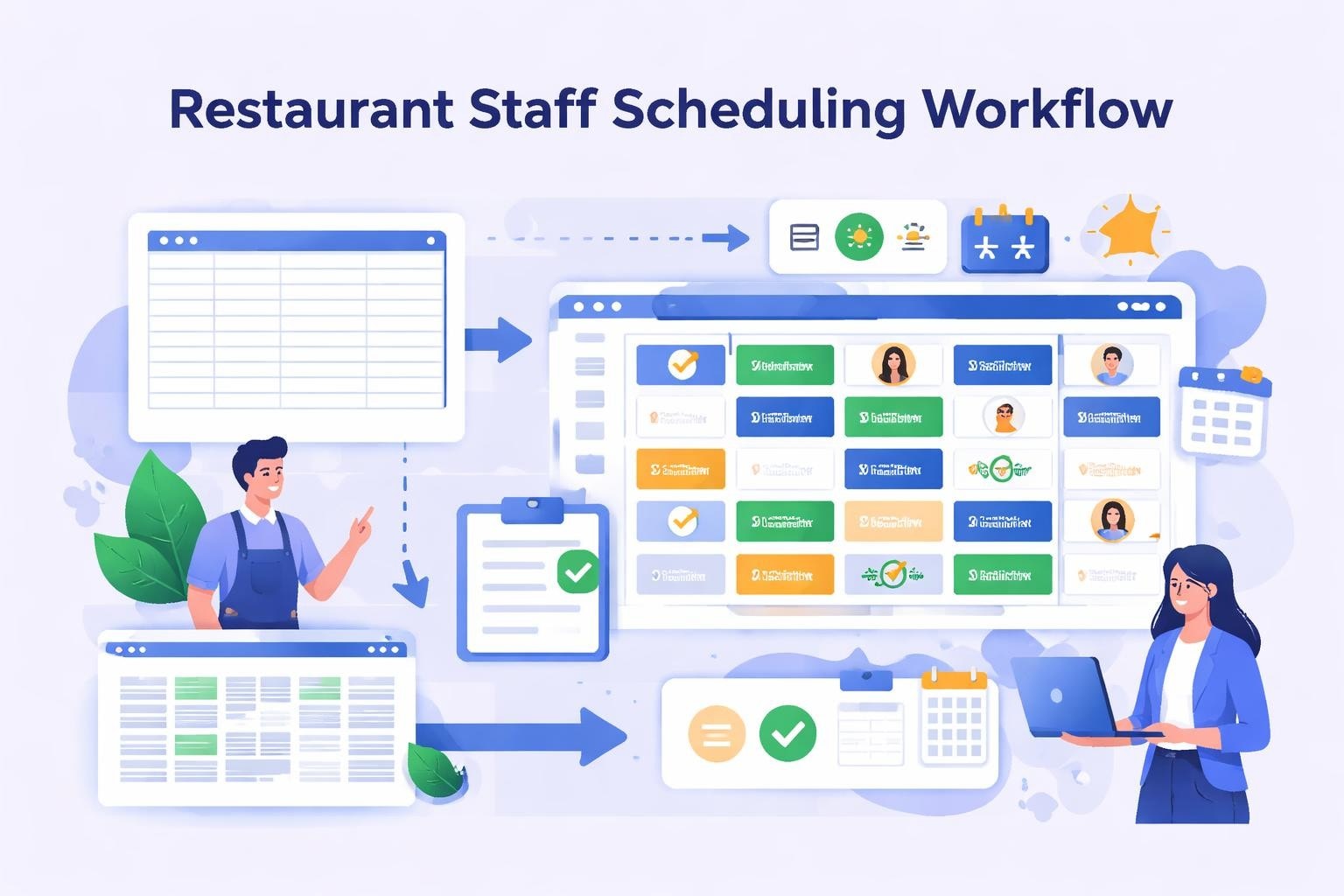
Dowiedz się, jak stworzyć grafik w Excelu dla swojej restauracji lub firmy usługowej. Odkryj szablony, najlepsze praktyki i wskazówki dotyczące lepszego planowania zasobów ludzkich.
Zarządzanie grafikami personelu w restauracjach, kawiarniach i firmach usługowych wymaga starannego planowania i organizacji. Wielu kierowników sięga po Microsoft Excel jako swoje pierwsze narzędzie do planowania grafiku, ponieważ jest ono znane, dostępne i nie wymaga dodatkowych inwestycji w oprogramowanie. Tworzenie grafiku w Excelu może być skutecznym punktem wyjścia dla małych zespołów, oferując elastyczność i personalizację, której systemy papierowe po prostu nie mogą dorównać. Jednak zrozumienie zarówno możliwości, jak i ograniczeń planowania na bazie arkuszy kalkulacyjnych jest kluczowe dla podejmowania świadomych decyzji dotyczących strategii zarządzania personelem.
Zrozumienie podstaw tworzenia grafiku w Excelu
Budowanie skutecznego grafiku w Excelu zaczyna się od zrozumienia potrzeb biznesowych i wymagań dotyczących obsady. Fundamentem jest stworzenie struktury siatki, gdzie daty lub dni zajmują jedną oś, podczas gdy nazwiska pracowników lub stanowiska wypełniają drugą. Ta prosta ramka pozwala kierownikom na przydzielanie zmian, śledzenie godzin i wizualizację obsady w różnych okresach czasu.
Większość kierowników restauracji i kawiarni zaczyna od tygodniowych grafików, ponieważ wzorce obsady w branży usługowej zazwyczaj podążają za przewidywalnymi cyklami tygodniowymi. Twój grafik w Excelu powinien zawierać podstawowe informacje takie jak imiona pracowników, czasy zmian, stanowiska i całkowitą liczbę przepracowanych godzin. Dodatkowe kolumny mogą śledzić specjalne umiejętności, certyfikaty lub notatki dotyczące dyspozycyjności.

Wybór odpowiedniego szablonu grafiku
Microsoft oferuje liczne szablony grafików, które zapewniają wstępnie sformatowane struktury dla różnych potrzeb w planowaniu grafików. Te szablony oszczędzają czas, eliminując potrzebę budowania formatu od zera. Jednak grafiki w branży usługowej często wymagają dostosowania do potrzeb wielorakich zmian, zróżnicowanych stanowisk i złożonych wymagań dotyczących pracy.
Przy wyborze lub tworzeniu własnego szablonu grafiku w Excelu, rozważ następujące elementy krytyczne:
Zróżnicowanie zmian na śniadanie, lunch, kolację i obsługę nocną
Śledzenie stanowisk w celu zapewnienia odpowiedniej obsady dla kelnerów, kucharzy, barmanów i gospodarzy
Matryca umiejętności do identyfikacji, kto może pracować na jakich stanowiskach
Wskaźniki dyspozycyjności pokazujące wnioski o urlop lub preferencje w planowaniu
Obliczenia kosztów pracy w celu utrzymania się w ramach budżetu
Odpowiednia struktura szablonu zależy od wielkości i złożoności Twojej operacji. Mała kawiarnia z dziesięcioma pracownikami ma inne potrzeby niż pełnowymiarowa restauracja zarządzająca pięćdziesięcioma członkami personelu w różnych zmianach.
Tworzenie pierwszego grafiku w Excelu
Tworzenie grafiku pracy w Excelu odbywa się zgodnie z systematycznym procesem, który zapewnia dokładność i kompletność. Zacznij od otwarcia nowego skoroszytu i ustalenia zakresu dat. Większość kierowników uważa, że widoki tygodniowe są najpraktyczniejsze, chociaż dwutygodniowe grafiki pomagają pracownikom planować z wyprzedzeniem.
Krok po kroku budowanie grafiku
Rozpocznij od formatowania arkusza kalkulacyjnego z wyraźnymi nagłówkami i logiczną organizacją. Górny wiersz powinien zawierać dni tygodnia lub konkretne daty. Najbardziej po lewej kolumnie znajdują się nazwiska pracowników, najlepiej zorganizowane według stanowiska lub działu. Ta struktura tworzy siatkę, w której każda komórka reprezentuje przydział konkretnego pracownika na dany dzień.
Ustaw nagłówki dat z odpowiednim formatowaniem, aby wyraźnie wyświetlać dni i daty
Wymień wszystkich pracowników zorganizowanych według stanowisk lub alfabetycznie dla łatwego odniesienia
Zdefiniuj kody zmian używając skrótów takich jak "AM" dla porannych lub "PM" dla wieczornych zmian
Wprowadź przydziały zmian dla każdego pracownika na zaplanowane dni
Dodaj formuły do obliczania całkowitych godzin tygodniowo dla każdego pracownika
Dodaj sekcję podsumowania pokazującą całkowite godziny obsady według stanowisk
Twój grafik w Excelu staje się potężniejszy, gdy incorporujesz formuły automatycznie obliczające sumy. Użyj funkcji SUM, aby śledzić indywidualne godziny pracy pracowników i funkcji COUNT, aby zweryfikować adekwatną obsadę zmian. Formatowanie warunkowe może podkreślać sytuacje niedostatecznej obsady lub obawy związane z nadgodzinami.
Funkcja | Cel | Przykładowa formuła |
|---|---|---|
SUM | Obliczenie tygodniowych godzin | =SUM(B2:H2) |
COUNT | Zweryfikuj obsadę zmian | =COUNT(B2:B20) |
IF | Oznacz sytuacje nadgodzin | =IF(I2>40,"OT","") |
VLOOKUP | Pobierz stawki płac | =VLOOKUP(A2,Stawki,2,FALSE) |
Zaawansowane techniki tworzenia grafików w Excelu
Kiedy już opanujesz podstawy tworzenia grafików w Excelu, zaawansowane techniki mogą znacznie poprawić efektywność i dokładność. Formatowanie warunkowe zamienia Twój grafik w wizualne narzędzie zarządzania, które szybko identyfikuje problemy. Kodowanie kolorami różnych stanowisk, podkreślanie konfliktów w planowaniu czy oznaczanie potencjalnych sytuacji nadgodzin sprawia, że informacje stają się natychmiast dostępne.
Optymalizacja obsady i kosztów
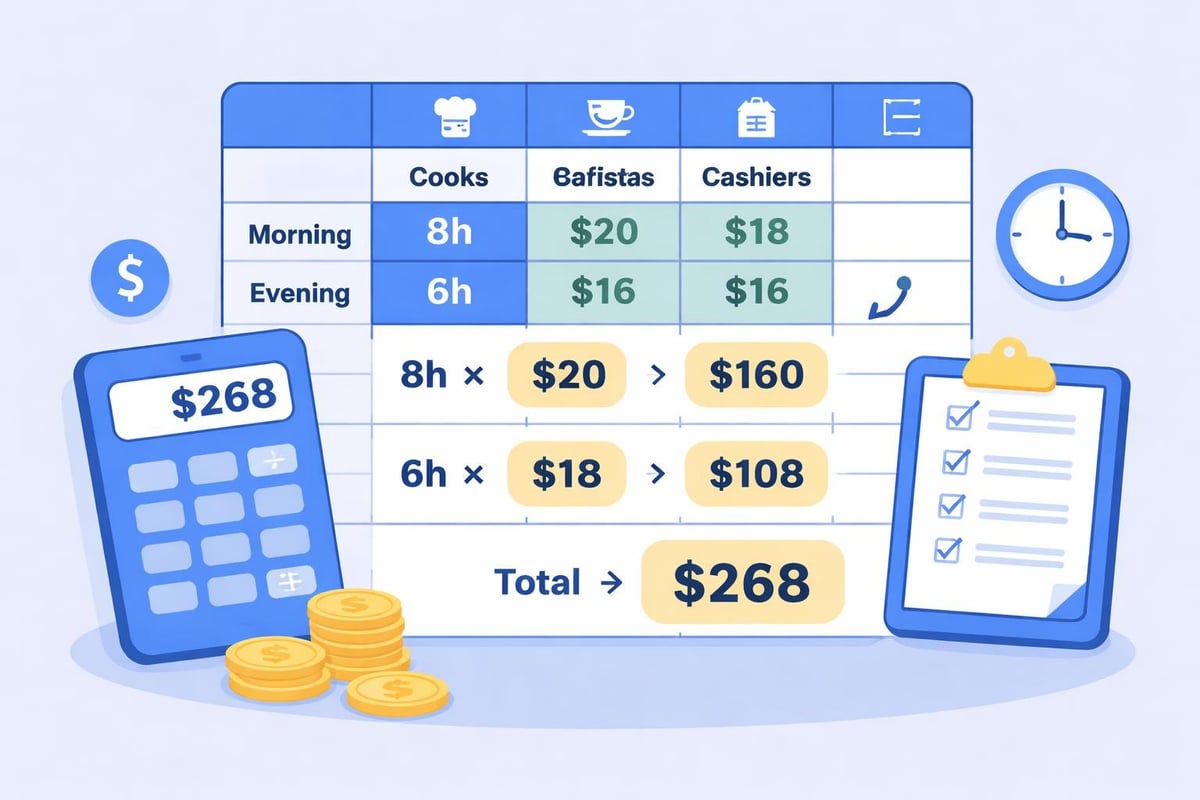
Zrozumienie kosztów pracy dla restauracji jest kluczowe przy tworzeniu grafików. Twój grafik w Excelu może zawierać śledzenie kosztów pracy poprzez dodawanie stawek płac pracowników i obliczanie przewidywanych kosztów dla każdej zmiany i dnia. Ta widoczność finansowa pomaga kierownikom zrównoważyć adekwatną obsadę z ograniczeniami budżetowymi.
Tworzenie formuł mnożących zaplanowane godziny przez stawki godzinowe dostarcza prognozowanych kosztów w czasie rzeczywistym. Zaawansowane grafiki mogą zawierać oddzielne obliczenia dla czasu regularnego i nadgodzin, stosując odpowiednie mnożniki automatycznie. Niektórzy kierownicy wbudowują nawet miary produktywności, porównując prognozy sprzedaży z zaplanowanymi godzinami pracy.
Narzędzie Solver w Excelu oferuje zaawansowane możliwości optymalizacji w celu tworzenia grafików, które minimalizują koszty, jednocześnie spełniając wymagania dotyczące obsady. Ten dodatek analizuje ograniczenia, takie jak minimalny poziom obsady, maksymalne godziny na pracownika i ograniczenia dyspozycyjności, aby generować optymalne grafiki. Chociaż potężne, Solver wymaga zrozumienia zasad optymalizacji i ostrożnej definicji ograniczeń.
Zarządzanie dyspozycyjnością i wnioskami o urlop
Skuteczny grafik w Excelu musi uwzględniać dyspozycyjność pracowników i wnioski o urlop. Utwórz osobny arkusz śledzący ograniczenia dyspozycyjności, a następnie referuj te dane podczas budowania grafików. Proste formuły VLOOKUP mogą sprawdzać, czy pracownik jest dostępny przed przydzieleniem zmian, zapobiegając konfliktom w planowaniu.
Wnioski o urlop wymagają systematycznego śledzenia, aby zapewnić sprawiedliwość i adekwatną obsadę. Wielu kierowników prowadzi osobną kartę, na której wymieniane są zatwierdzone urlopy według pracownika i daty, używając formatowania warunkowego do podkreślenia zamówionych dni na głównym grafiku. Ta widoczność zapobiega przypadkowym przydziałom w trakcie zatwierdzonych nieobecności.
Powszechne wyzwania związane z planowaniem w Excelu
Podczas gdy grafik w Excelu zapewnia elastyczność i brak kosztów wdrożenia, pojawiają się różne wyzwania, gdy firmy rosną lub złożoność planowania wzrasta. Zrozumienie tych ograniczeń pomaga kierownikom podejmować świadome decyzje o tym, kiedy usprawnić swoje podejście do planowania grafików.
Problemy z kontrolą wersji i współpracą
Jednym z istotnych wyzwań jest kontrola wersji, gdy wielu kierowników przyczynia się do tworzenia grafiku. Załączniki mailowe tworzą zamieszanie dotyczące tego, który plik zawiera najnowsze informacje. Pracownicy sprawdzający różne wersje mogą widzieć sprzeczne przydziały zmian, co prowadzi do nieobecności lub nadmiaru personelu.
Rozwiązania chmurowe, takie jak OneDrive czy SharePoint, częściowo rozwiązują ten problem, umożliwiając wspólny dostęp do jednego pliku. Jednak jednoczesna edycja może uszkodzić dane lub nadpisać zmiany. Te wyzwania związane ze współpracą nasilają się wraz z większymi zespołami lub operacjami wieloobiektowymi.
Dezorientacja wersji z powodu krążących kopi plików przez e-mail
Konflikty edycji jednoczesnej gdy wielu kierowników aktualizuje grafiki
Ograniczone kontrole dostępu utrudniające ograniczenie uprawnień do edycji
Brak automatycznych kopii zapasowych zwiększający ryzyko utraty danych przez przypadkowe usunięcia
Trudny dostęp mobilny ponieważ pliki Excel nie wyświetlają się dobrze na telefonach
Błędy obliczeń i złamania formuł
Grafiki w Excelu w dużej mierze polegają na formułach do obliczania sum godzin, kalkulacji kosztów i weryfikacji obsady. Te formuły łatwo się łamią, gdy użytkownicy wstawiają wiersze, usuwają kolumny lub modyfikują strukturę arkusza kalkulacyjnego. Złamane formuły prowadzą do nieprawidłowych obliczeń godzin, co może powodować błędy w wypłatach lub naruszenia przepisów.
Ręczne wprowadzanie danych wprowadza dodatkowe ryzyko błędów. Przypadkowo zapisany czas zmiany lub przypadkowo wyczyszczona komórka mogą kaskadowo wpływać na zależne obliczenia. W przeciwieństwie do dedykowanego oprogramowania do planowania grafików, Excel zapewnia minimalne sprawdzanie błędów lub walidację logiki planowania.
Najlepsze praktyki zarządzania grafikami w Excelu
Wdrażanie najlepszych praktyk w planowaniu grafików pracowniczych maksymalizuje skuteczność Twojego grafiku w Excelu, jednocześnie minimalizując powszechne pułapki. Spójność w formatowaniu, konwencjach nazewnictwa i procedurach aktualizacji tworzy niezawodność i zmniejsza liczbę błędów.
Standaryzacja i dokumentacja
Opracuj jasne standardy dotyczące wyglądu informacji w swoim grafiku w Excelu. Używaj spójnych skrótów dla zmian, standardowych formatów dat oraz jednolitej palety kolorów. Dokumentuj te standardy w osobnym arkuszu, aby każdy, kto uzyskuje dostęp do grafiku, rozumiał konwencje.
Stwórz wzorzec główny, który uwzględnia wszystkie formuły, formatowanie i strukturę. Każdy nowy okres planowania powinien zaczynać się od skopiowania tego wzorca zamiast modyfikowania istniejących grafików. To podejście zapobiega pogorszeniu się formuł i utrzymuje spójność między tygodniami lub miesiącami.
Najlepsza praktyka | Korzyść | Implementacja |
|---|---|---|
Zablokowane komórki | Zapobiega przypadkowemu usunięciu formuły | Zabezpiecz arkusz z zablokowanymi komórkami formuły |
Walidacja danych | Zapewnia poprawność kodów zmian | Utwórz listy rozwijane dla wprowadzania zmian |
Kopie zapasowe | Chroni przed utratą danych | Zapisuj tygodniowe wersje z datą |
Przejrzyste legendy | Poprawia zrozumienie | Dodaj klucz wyjaśniający kody i kolory |
Regularne audyty | Wykrywa błędy we wczesnej fazie | Przeglądaj formuły co miesiąc pod kątem dokładności |
Komunikacja i dystrybucja
Sposób, w jaki dzielisz się swoim grafikiem w Excelu, ma duży wpływ na jego skuteczność. Dystrybucja mailowa dociera do pracowników, ale brakuje jej potwierdzenia, że odbiorcy faktycznie otrzymali lub zapoznali się z grafikiem. Niektórzy kierownicy wywieszają wydrukowane grafiki w pokojach przerw, jednak to podejście nie działa dla pracowników potrzebujących wcześniejszych informacji do planowania osobistego.
Rozważ procedury zamiany zmian podczas korzystania z grafików w Excelu. Ustal jasne procedury dotyczące tego, jak pracownicy mogą prosić o i dokumentować zamiany zmian. Bez zautomatyzowanych systemów kierownicy muszą ręcznie aktualizować grafik w Excelu i weryfikować, czy obaj pracownicy potwierdzili zamianę.
Schemat przepływu procesów pokazujący, jak grafik w Excelu przechodzi od tworzenia przez kierownika, przez akceptację, do dystrybucji wśród pracowników, aż po obsługę zmian zapytań lub zamiany zmian
Kiedy przejść poza grafiki w Excelu
Rozpoznanie, kiedy Twoja firma przerosła możliwości grafików w Excelu, jest kluczowe dla utrzymania efektywności operacyjnej. Oznaki ostrzegawcze obejmują spędzanie nadmiernej ilości czasu na tworzeniu grafiku, częste problemy w komunikacji dotyczące przydziałów zmian lub powtarzające się błędy w payrollu wynikające z nieprawidłowego śledzenia godzin.
Ocena alternatywnych rozwiązań
Wiele restauracji i firm usługowych z powodzeniem korzysta z grafików w Excelu we wczesnych etapach. Jednak wzrost liczby pracowników, liczby lokalizacji lub złożoności operacyjnej często wymaga solidniejszych rozwiązań. Nowoczesne platformy planowania grafików zaprojektowane specjalnie dla branż usługowych oferują funkcje niemożliwe do odtworzenia w arkuszach kalkulacyjnych.
Rozważ przeniesienie się z grafików w Excelu, gdy doświadczasz:
Ponad 20-25 pracowników, co sprawia, że złożoność grafiku staje się nie do zarządzania
Wiele lokalizacji, wymagających skoordynowanego planowania grafików na wielu stronach
Wysoka rotacja, wymagająca częstych aktualizacji szablonów grafików
Zagadnienia związane z zgodnością z przepisami prawa pracy i wymogami dotyczącymi przerw
Zapotrzebowanie na dostęp mobilny, ponieważ pracownicy oczekują wyświetlania grafiku na smartfonach
Dedykowane oprogramowanie do planowania grafików oferuje zautomatyzowane funkcje, takie jak przypomnienia o zmianach, natychmiastowe aktualizacje grafików, zintegrowane śledzenie czasu pracy i sprawdzanie zgodności z przepisami prawa pracy. Te możliwości eliminują wiele problemów związanych z grafikami w Excelu, jednocześnie poprawiając dokładność i zmniejszając czas administracyjny.
Korzyści z integracji i automatyzacji
Nowoczesne alternatywy dla grafików w Excelu integrują się z innymi systemami biznesowymi, tworząc płynny przepływ danych. Ewidencja czasu pracy łączy się bezpośrednio z grafikami, automatycznie rejestrując logowania i oznaczając spóźnienia. Integracja z payroll eliminuje ręczną transkrypcję godzin, zmniejsza błędy i oszczędza czas administracyjny.
Eksploracja otwartych źródeł planowania grafików pracowniczych ujawnia różne alternatywy pomiędzy podstawowymi grafikami w Excelu a systemami na poziomie przedsiębiorstwa. Te rozwiązania często oferują funkcjonalność odpowiednią dla rozwijających się firm, które jeszcze nie są gotowe na znaczne inwestycje w oprogramowanie.
Optymalizacja przepływu grafików w Excelu
Nawet jeśli nadal korzystasz z grafików w Excelu, strategie optymalizacji mogą znacznie poprawić efektywność i dokładność. Szczegółowe samouczki dotyczące grafiku demonstrują zaawansowane techniki umożliwiające dostosowywanie szablonów do Twoich specyficznych potrzeb operacyjnych.
Strategie dostosowywania szablonów
Dostosuj swój szablon grafiku w Excelu, aby odzwierciedlał Twoją rzeczywistość biznesową, zamiast zmuszać operacje do ogólnych formatów. Dodaj kolumny dla specyficznych stanowisk wyjątkowych dla Twojego zakładu, stwórz sekcje dla różnych okresów obsługi lub uwzględnij pola na notatki dla specjalnych instrukcji.
Twórz osobne arkusze w ramach swojego skoroszytu planowania grafików dla różnych funkcji. Jedna zakładka zawiera aktualny grafik, inna śledzi dyspozycyjność pracowników, trzecia zarządza wnioskami o urlop, a czwarta oblicza koszty pracy. Połącz te arkusze formułami, które automatycznie pobierają odpowiednie informacje.
Rozważ tworzenie wielu wariantów szablonów dla różnych sytuacji. Standardowy szablon tygodniowy różni się od grafików świątecznych lub obsady na specjalne wydarzenia. Formaty miesięcznego grafiku zapewniają dłuższe perspektywy planowania użyteczne dla niektórych branż, choć widoki tygodniowe zwykle lepiej sprawdzają się w restauracjach z zmiennym zapotrzebowaniem.
Wskazówki dotyczące efektywności i skróty
Zapanowanie nad skrótami klawiaturowymi Excela znacząco zmniejsza czas potrzebny na tworzenie grafików. Naucz się komend klawiaturowych dla powszechnych zadań, takich jak kopiowanie komórek, wstawianie wierszy czy zastosowanie formatowania. Te sekundy oszczędzane przy każdej akcji znacząco się sumują przy tworzeniu tygodniowych grafików.
Skróty klawiaturowe, które powinien znać każdy planista:
Ctrl+D wypełnia z komórki powyżej
Ctrl+R wypełnia z komórki po lewej
Ctrl+; wstawia aktualną datę
Ctrl+Shift+; wstawia aktualny czas
Alt+= automatycznie tworzy formułę SUM
F4 powtarza ostatnią wykonaną akcję
Użycie nazwanych zakresów sprawia, że formuły są bardziej czytelne i łatwiejsze do utrzymania. Zamiast odnosić się do zakresów komórek jak B2:B50, nazwij zakres "GodzinyPracownicze" dla bardziej przejrzystej konstrukcji formuły. Ta praktyka szczególnie pomaga, gdy inni muszą zrozumieć lub modyfikować Twój grafik w Excelu.
Aplikacje grafiku w Excelu w rzeczywistych sytuacjach
Zrozumienie, jak różne firmy usługowe stosują grafiki w Excelu, dostarcza praktycznych wglądów. Mała kawiarnia o spójnych potrzebach obsady skutecznie zarządza planowaniem grafików w Excelu inaczej niż restauracja z zmiennymi wzorcami zapotrzebowania.
Studium przypadku: Wdrożenie małej kawiarni
Sąsiedzka kawiarnia z dwunastką pracowników używa tygodniowego szablonu grafików w Excelu dostosowanego do porannych i popołudniowych zmian. Kierownik utrzymuje osobne zakładki dla ograniczeń dyspozycyjności i wniosków o urlop, używając prostych formuł do sprawdzania konfliktów przed finalizacją przydziałów.
Ich szablon zawiera prognozy kosztów pracy obliczane poprzez mnożenie zaplanowanych godzin przez stawki płac specyficzne dla stanowisk. Ta widoczność finansowa zapewnia, że grafik pozostaje w ich docelowym procencie pracy. Kodowanie kolorami odróżnia przeszkolonych baristów od kelnerów, co sprawia, że weryfikacja obsady jest szybka i wizualna.
Studium przypadku: Wyzwania pełnometrażowej restauracji
Pełna restauracja z czterdziestoma pracownikami na wielu stanowiskach uznała, że grafiki w Excelu stają się coraz bardziej problematyczne. Problemy z kontrolą wersji prowadziły do zamieszania dotyczącego przydziałów zmian. Skomplikowane wymagania dotyczące rotacji na różnych stacjach utrudniały zarządzanie formułami. Ręczne sumowanie godzin dla payrollu zajmowało godziny tygodniowo.
Po ocenie oprogramowania do planowania grafików i planowania zaprojektowanego dla ich branży, przeszli na dedykowaną platformę. Zmiana zredukowała czas tworzenia grafików o 60%, jednocześnie poprawiając dokładność i zadowolenie pracowników dzięki mobilnemu dostępowi do grafików.
Utrzymanie dokładności grafiku i zgodności
Twój grafik w Excelu musi wspierać zgodność z przepisami prawa pracy dotyczącymi przerw, nadgodzin i praktyk w planowaniu. Ręczne śledzenie tych wymagań zwiększa ryzyko błędów w porównaniu do zautomatyzowanego sprawdzania zgodności w dedykowanych systemach.
Buduj formuły weryfikacyjne, które oznaczają potencjalne naruszenia przed ich wystąpieniem. Obliczaj kolejne przepracowane dni, podkreślaj harmonogramy przekraczające maksymalne godziny lub identyfikuj braki wymaganych przerw. Choć nie są niezawodne, te kontrole dodają warstwy ochrony przed problemami związanymi z zgodnością.
Różne jurysdykcje narzucają odmienne wymagania dotyczące planowania, od przepisów przewidywalnego planowania po obowiązkowe okresy odpoczynku. Twój grafik w Excelu powinien uwzględniać lokalne przepisy istotne dla Twojej lokalizacji. Skonsultuj się z aktualnymi wymaganiami prawa pracy i dostosuj logikę szablonu odpowiednio.
Podczas gdy grafik w Excelu oferuje dostępność i elastyczność w zarządzaniu personelem restauracyjnym i usługowym, zrozumienie zarówno jego możliwości, jak i ograniczeń zapewnia, że podejmujesz najlepsze decyzje dla swojej działalności. W miarę rozwoju Twojej firmy i wzrostu złożoności lub liczby pracowników, czas zainwestowany w ręczne planowanie grafików oraz ryzyko błędów może przeważyć nad atutem braku kosztów Excela. Heybegin oferuje rozwiązania do planowania grafików dostosowane do potrzeb, które eliminują ograniczenia arkuszy kalkulacyjnych, zapewniając aktualizacje w czasie rzeczywistym, dostęp mobilny, zautomatyzowane śledzenie czasu pracy i bezproblemową integrację z payroll zaprojektowaną specjalnie dla restauracji, kawiarni i firm usługowych. Zbadaj, jak współczesna technologia planowania może zmniejszyć Twoje obciążenie administracyjne, jednocześnie poprawiając dokładność i zadowolenie pracowników.